
Ocenaudio,Audacity—轻量音频编辑器!音频剪辑工具!新手也能玩转专业处理
简介
日常教学工作中,我们经常需要借助音频软件来完成一系列处理任务,例如:录制音频、优化音质(如降噪、均衡调节、提升音量)、以及对音频片段进行裁剪和拼接。这些处理都是要用音频软件进行处理的!今天就给大家推荐两款音频剪辑工具!!!
第一款: Ocenaudio
Ocenaudio是一款免费的录音和音频编辑软件,可用于音频剪辑,音频增强,音频转换和批量处理等。
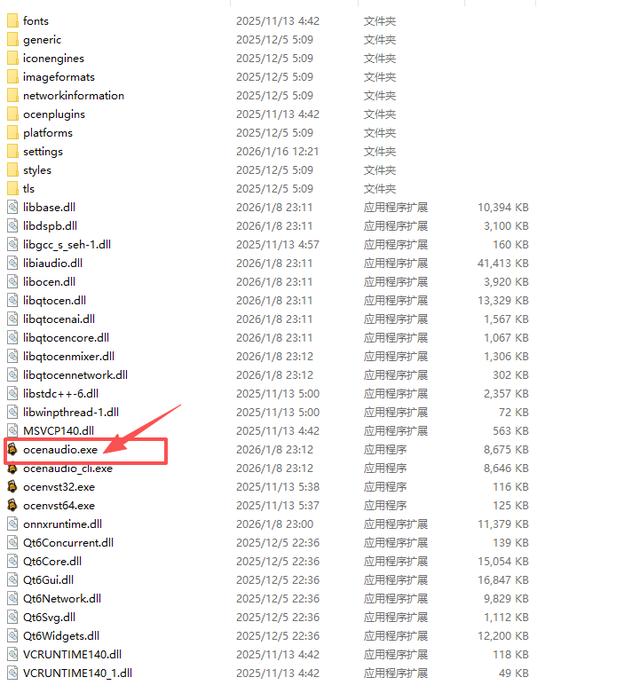
这款工具支持 VST 插件,调节效果时可以实时试听,所听即所得;它还具备多段落同时选中功能,即使在数小时的长音频中,也能瞬间高亮并批量处理多个片段,剪切复制一气呵成,无需等待转码或分段导入。给大家提供的是绿色版本,解压以后双击“ocenaudio.exe”即可打开。
软件安装
1.点击上面下载安装包,下载后解压(不要在网盘里解压),一般我分享的都是7-ZIP压缩包,所以要用他来解压。
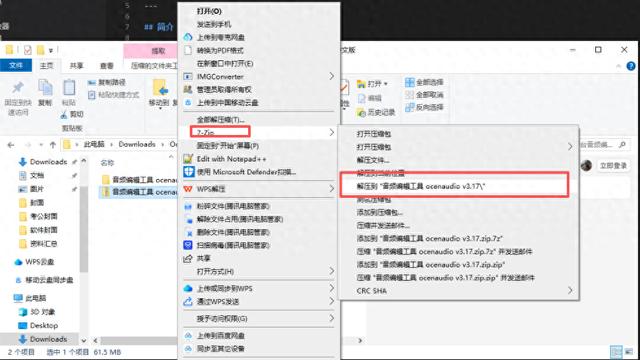
2.解压后打开文件夹,右键【ocenaudio...】选择【以管理员身份运行】即可。
软件功能特点
跨平台兼容是其核心优势,完美支持 Windows、Mac、Linux,界面与功能统一,操作习惯无缝衔接。更难得的是,软件仅20余MB,免安装即开即用,占用极小,在老旧设备上也能流畅剪辑数小时长音频,响应速度远超同类工具。
只需将音频拖入软件左侧区域,选中需要调整的片段,即可直接调节其音量大小,操作简单直观。
在“效果”菜单中,软件还提供了Automatic Noise Reduction(自动降噪)功能,能有效识别并消除音频中的背景杂音,处理效果相当出色。这款软件还有一些比较高级的功能,比如静音、过滤器、噪音、生成混音等等。
这款音频工具功能强大且全面:
1. 多轨编辑:支持在同一时间轴上处理多个音轨,轻松实现混音。
2. 实时调音:所有效果均可实时预览,参数调整即听即得。
3. 全能录音:可同时录制麦克风与系统内部声音。
4. 批量处理:支持一次性对多个文件进行格式转换或统一编辑。
5. 格式全兼容:完美支持 MP3、WAV、FLAC、AAC、OGG 等主流格式。
6. 精细剪辑:提供剪切、复制、淡入淡出、音量调节等基础工具。
7. 专业增强:内置均衡器、压缩器、降噪器及混响器,提升音质。
8. 格式转换:灵活转换音频格式,满足多平台播放需求。
第二款: Audacity
Audacity 是一款广受欢迎的免费开源音频处理工具,兼容 Windows、macOS 和 Linux 系统。它不仅界面简洁、易于上手,还具备专业级的编辑功能,能够满足播客录制、音乐制作及音频修复等多种需求,这款软件是专门用来录制长篇语料的,它可以降噪,多种模式录音。
软件安装
下载安装包后解压,解压打开文件夹,找到 右键【Audacity.exe】选择【以管理员身份运行】即可。
软件使用教程
录音前准备
先来认识一下软件:红色圆点为录制键,绿色三角播放键,双竖线暂停播放,黑色方框停止播放,空格键也可操作播放和暂停。触控板两指可操作放大和缩小,便于长音频快速定位到特定位置。
1.设置输入、输出设备已经选择 单/双 声道
2.调整麦克风音量到合适值:在音频位置,右键,选择“开始监视”。测试麦克风音量时,理想数值应保持在 -15 ~ -6 dB 之间。音量超过 0 dB 会导致爆音失真,而若输入过小,即便后期强行放大,人声细节也会变得模糊不清。
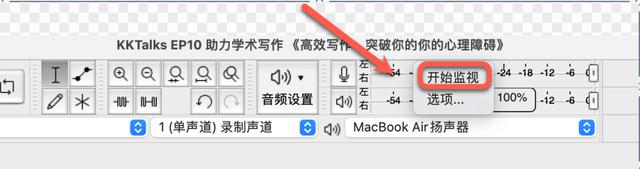
3.去除噪音准备:建议先录制 3 秒钟的环境背景音,或者在录音结束后补录 3 秒,之后再进行正式的录音工作。
录音中
点击左上角的“文件”处“新建”命令,建立一个新的录音界面。

点击红色圆点开启录制-点击黑色方块停止录制。
请注意,切勿误触暂停或播放键,否则可能导致录音无法保存。
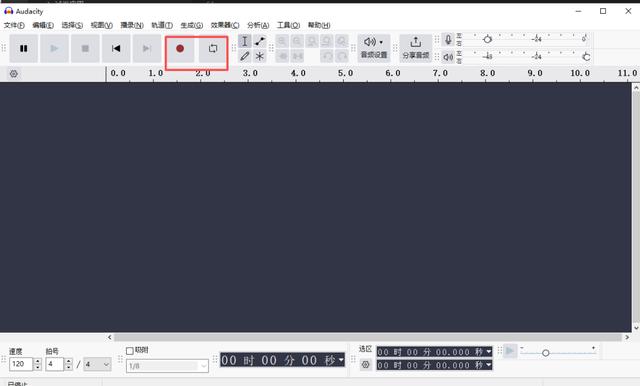
录音完成,降噪处理
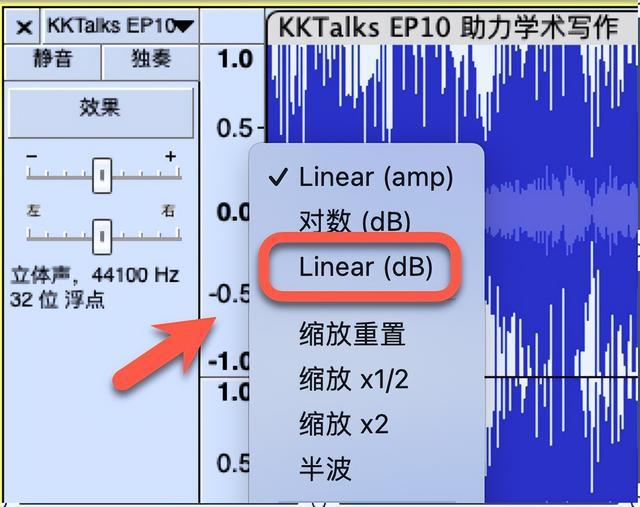
点击“右键”,选择“分贝”如图。
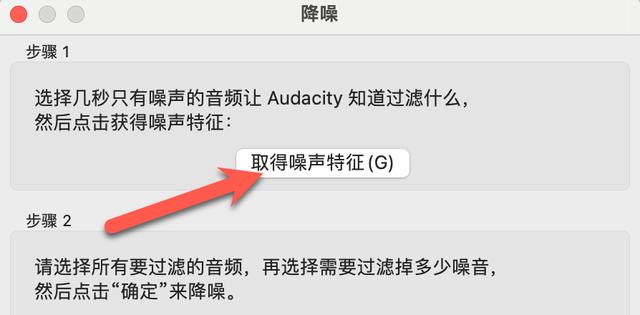
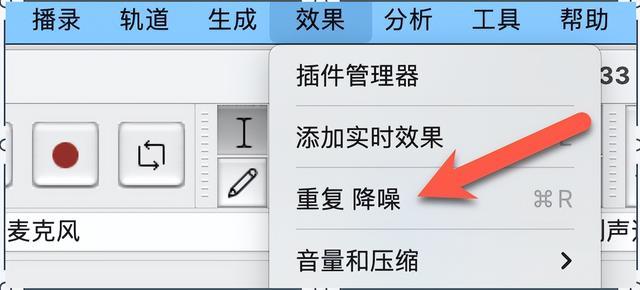
选中先前录制的“背景音”片段,随后在菜单栏点击“效果”,并选择“降噪”功能。
选择“取得噪声特征”,然后,全选音轨后,再次选择“降噪”,整个音频就都消除了背景音。
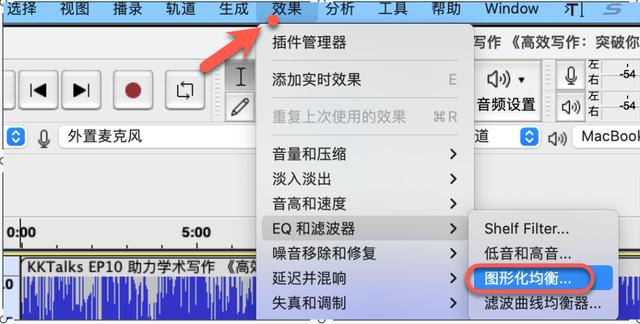
调整声音的EQ:全选音轨,选择“效果”,选择“图形化均衡”,人声基本在 100 赫兹以上,所以 20-80 赫兹可以直接调至最低。调整时用“预览”调整到自己觉得舒服的位置。
使用压缩器:压缩音频的动态范围,缩小大小声的差距,从而使声音更平滑,同时允许音频放大,听起来更清晰。
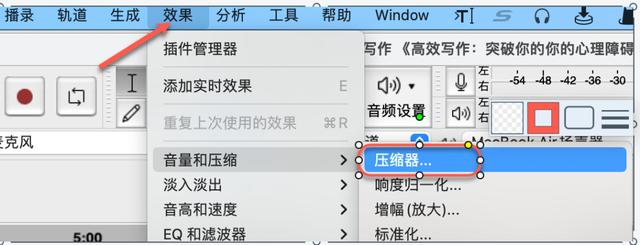
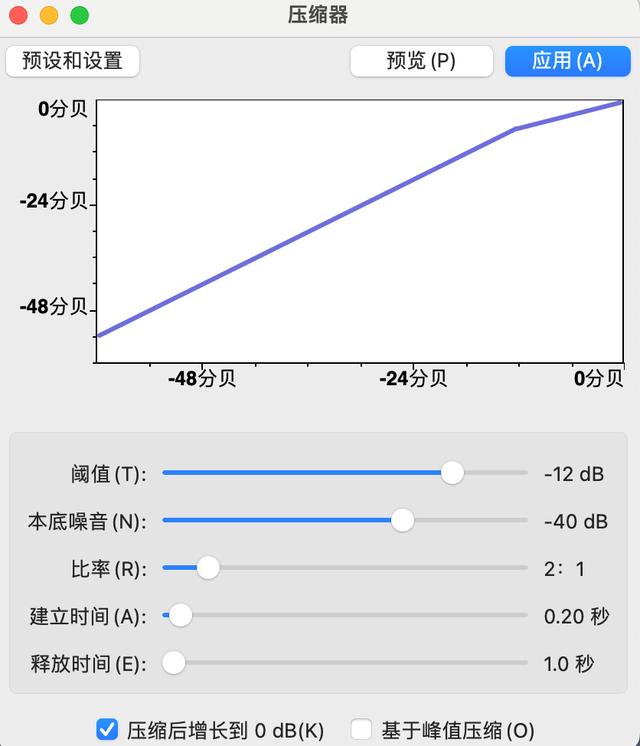
标准化:可以使声音具有相等的峰值幅度,并均衡左右声道。一般为-1 到-3 分贝。
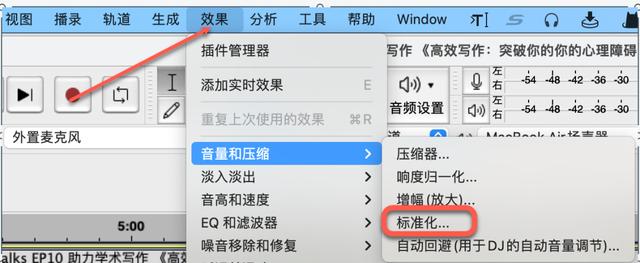
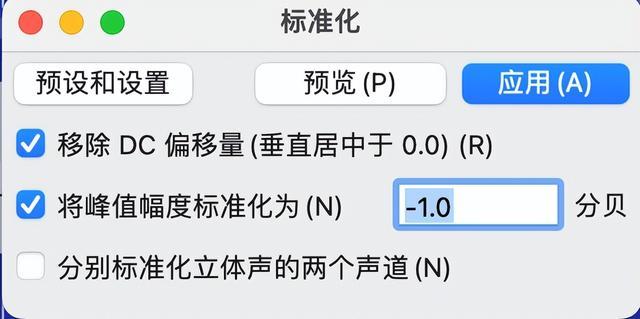
再次降噪:由于经过压缩和标准化处理后,声音虽被放大,但部分背景噪音也随之被增强,因此建议再次执行降噪操作,步骤与首次降噪相同。
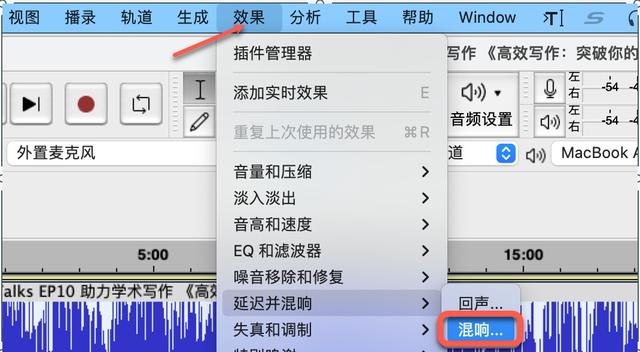
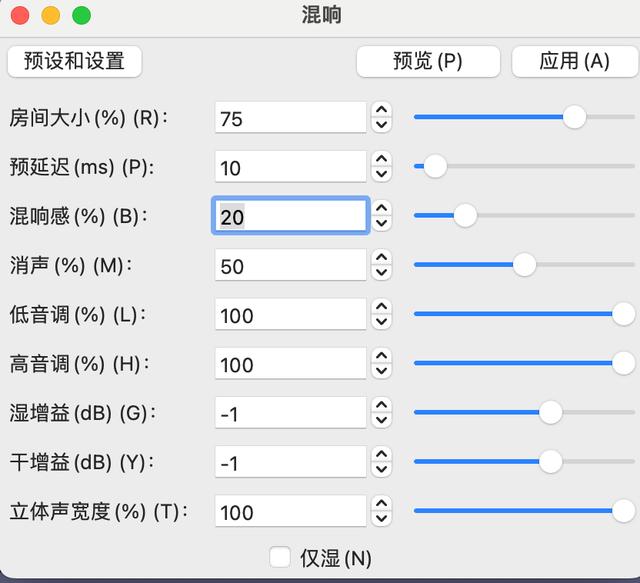
混响:作用是让声音不那么干,让声音有空间感.一般 15-20 就可以,如果过大的话,有点像在空旷的房间(可以预览一下)。
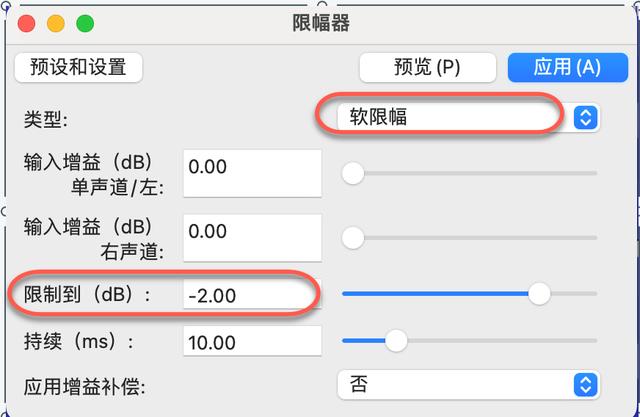
如果录的声音过大,选中声音过大的区域,“效果”-“Steve Daulton”-“限幅器”就可以处理了
完成后,保存录音
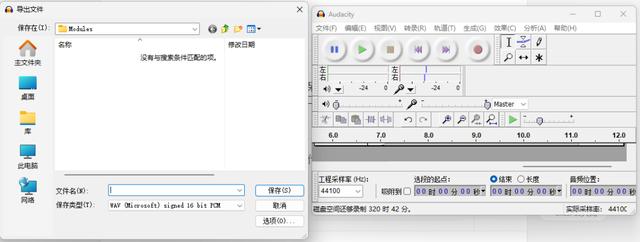
文件-导出音频-导出到计算机,将音频文件保存到本地。一般选择mp3格式,按需重命名,其他条件用默认配置即可。
怎么加BGM
操作很简单:选中BGM片段,找到效果器里的“淡入淡出”功能即可完成设置。