
C盘空间满了怎么办?C盘扩容工具!无需重装Windows系统,不丢失原有数据,重新分配调整电脑硬盘分区空间容量大小和位置,支持磁盘分区镜像文件制作、操作系统迁移_win7自带工具怎么将可用空间转化为未分配求真实验室
哈喽各位伙伴大家好!今天给大家分享一款超实用的磁盘分区扩容工具!不用重装、不删数据,直接调整硬盘分区大小与位置,支持固态、机械、U 盘、TF/SD 卡,还能系统迁移、做镜像、分区合并,小白也能安全给 C 盘扩容,非常方便! 
一、工具使用方式
全程可视化拖拽,几步完成扩容:
打开工具,自动识别所有硬盘与设备;从相邻分区划出空闲空间;把空闲空间合并到 C 盘;点击应用更改,自动处理、自动重启;支持撤销操作,不满意可重来。
全程不丢数据、不用备份、不用重装系统。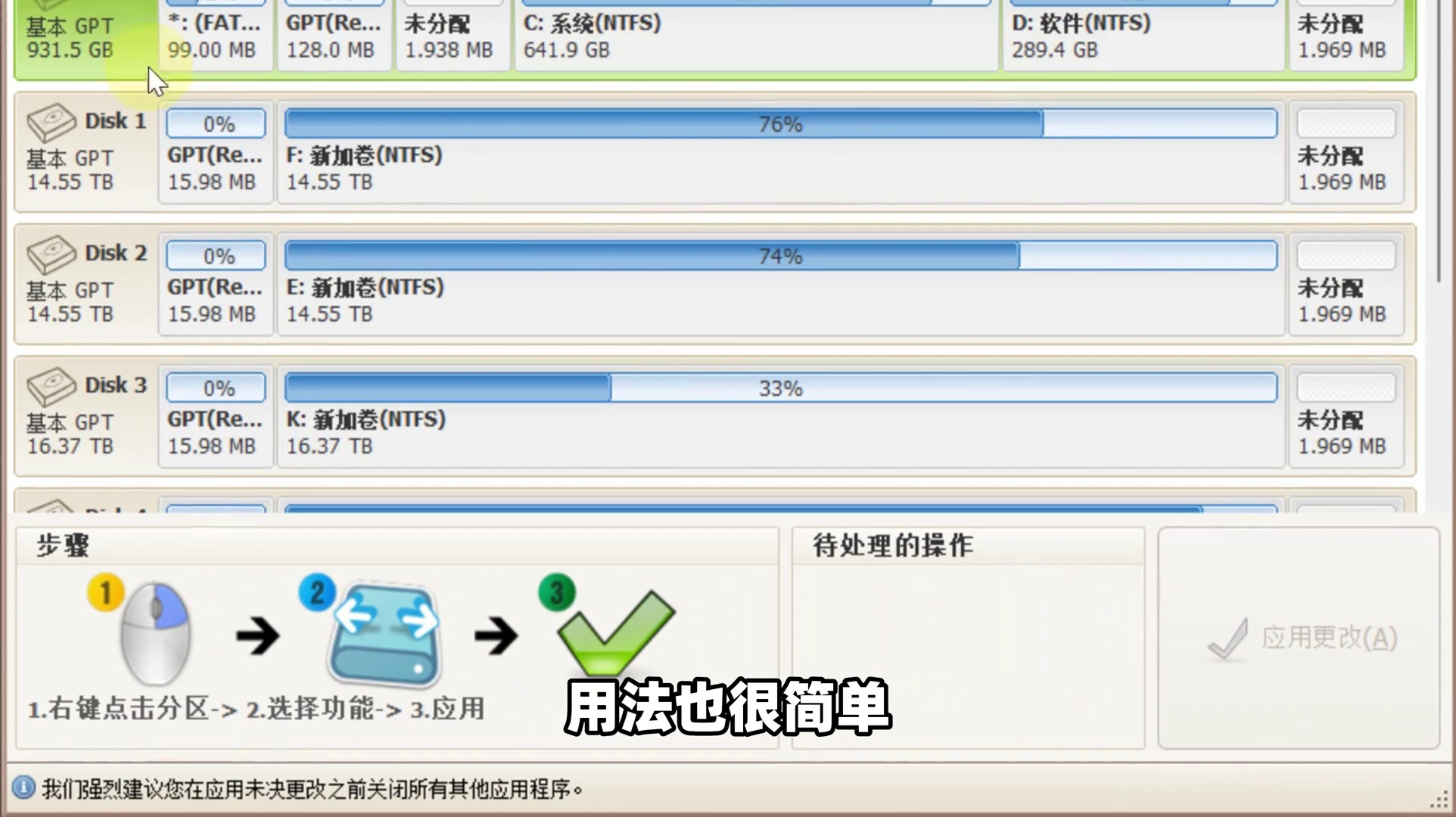
二、工具核心特点
主打无损扩容、全设备支持、一键应用、功能超强,核心优势:
无损调整分区:不重装、不格式化、不丢失数据;全存储支持:固态、机械、U 盘、TF 卡、SD 卡都能用;C 盘扩容最实用:从 D 盘划空间给 C 盘,一键搞定;操作可视化:鼠标直接拖拽调整大小,直观易懂;支持撤销重做:设置错了可撤销,安全不翻车;功能超全面:扩展、合并、缩小、格式化、复制、检查、转换;系统迁移 + 镜像:直接把系统搬到新硬盘,换机超轻松。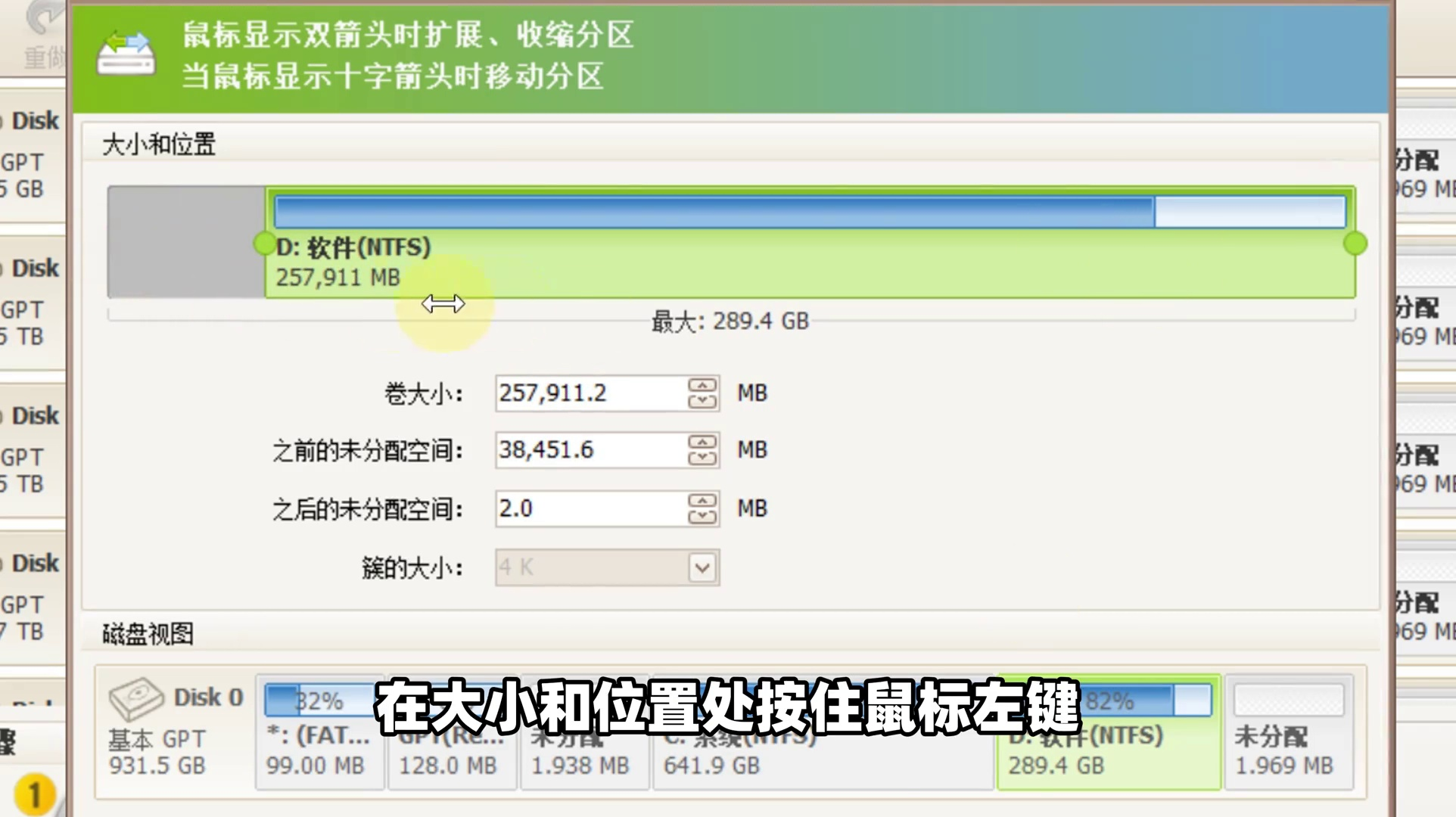
三、详细使用步骤(以 C 盘扩容为例)
第一步:打开并识别磁盘
启动工具,自动显示电脑所有硬盘与分区。
第二步:从 D 盘划出空闲空间
右键 D 盘 → 选择 调整移动分区;在 “大小和位置” 里,鼠标左键从左向右拖动,缩小 D 盘;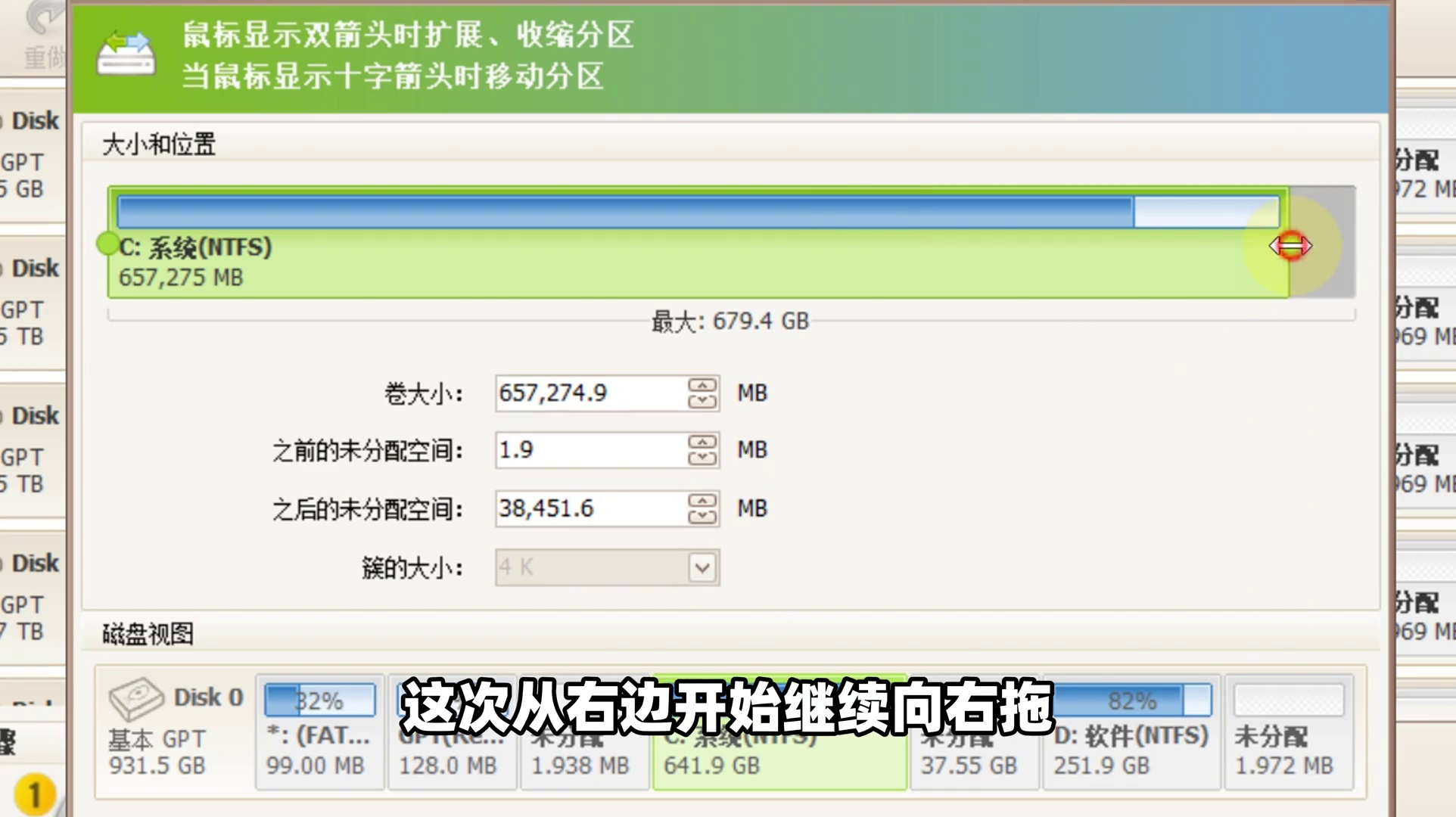 松开后点 确定,主界面出现未分配空间。
第三步:把空闲空间合并到 C 盘
右键 C 盘 → 选择 调整移动分区;从右侧向右拖拽到头,把未分配空间并入 C 盘;
松开后点 确定,主界面出现未分配空间。
第三步:把空闲空间合并到 C 盘
右键 C 盘 → 选择 调整移动分区;从右侧向右拖拽到头,把未分配空间并入 C 盘;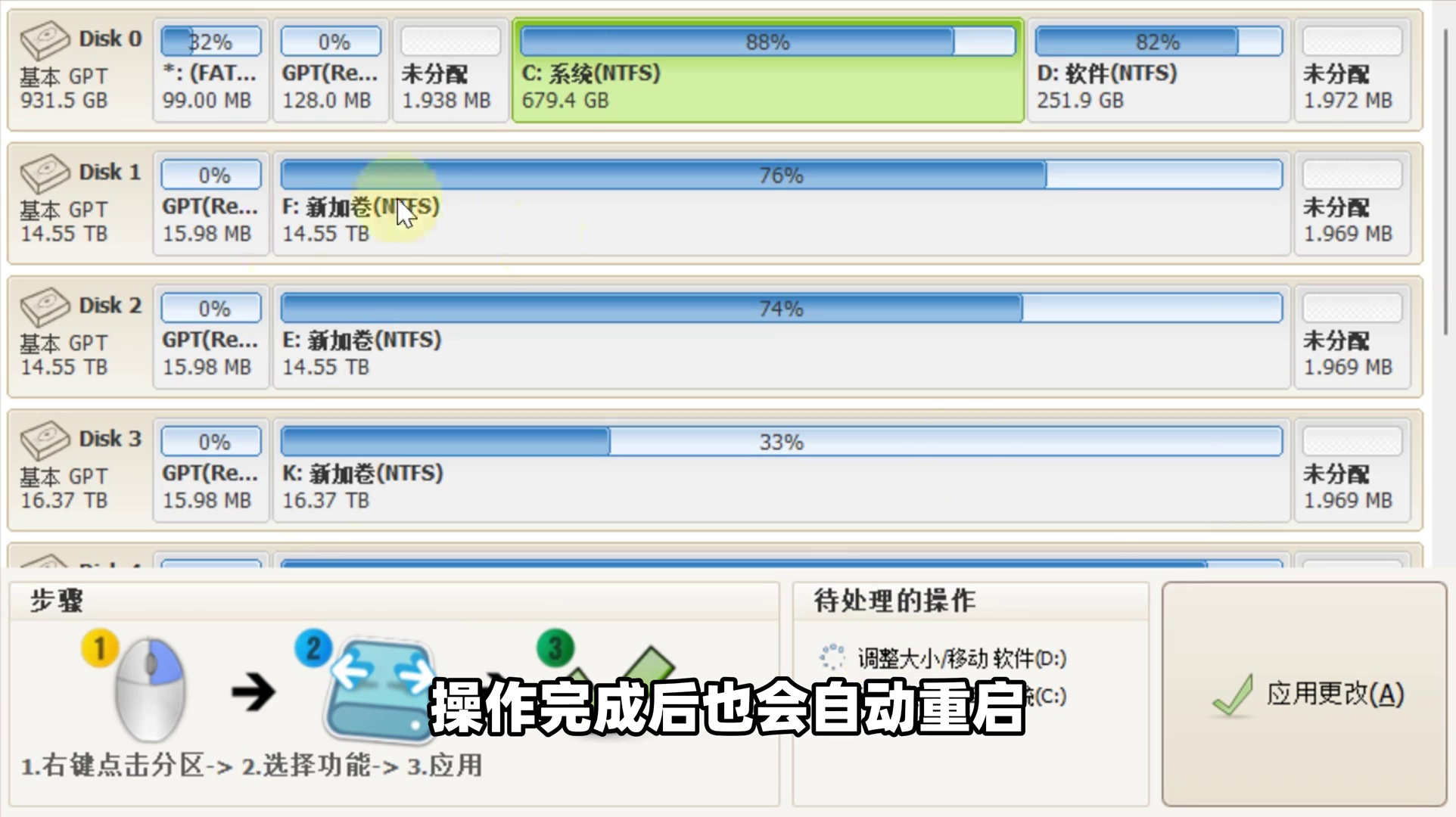 点 确定。
第四步:应用更改并自动重启
点击右下角 应用更改;工具自动调整数据,完成后自动重启电脑。
第五步:完成扩容
重启后,C 盘已成功变大,数据完整无损。
点 确定。
第四步:应用更改并自动重启
点击右下角 应用更改;工具自动调整数据,完成后自动重启电脑。
第五步:完成扩容
重启后,C 盘已成功变大,数据完整无损。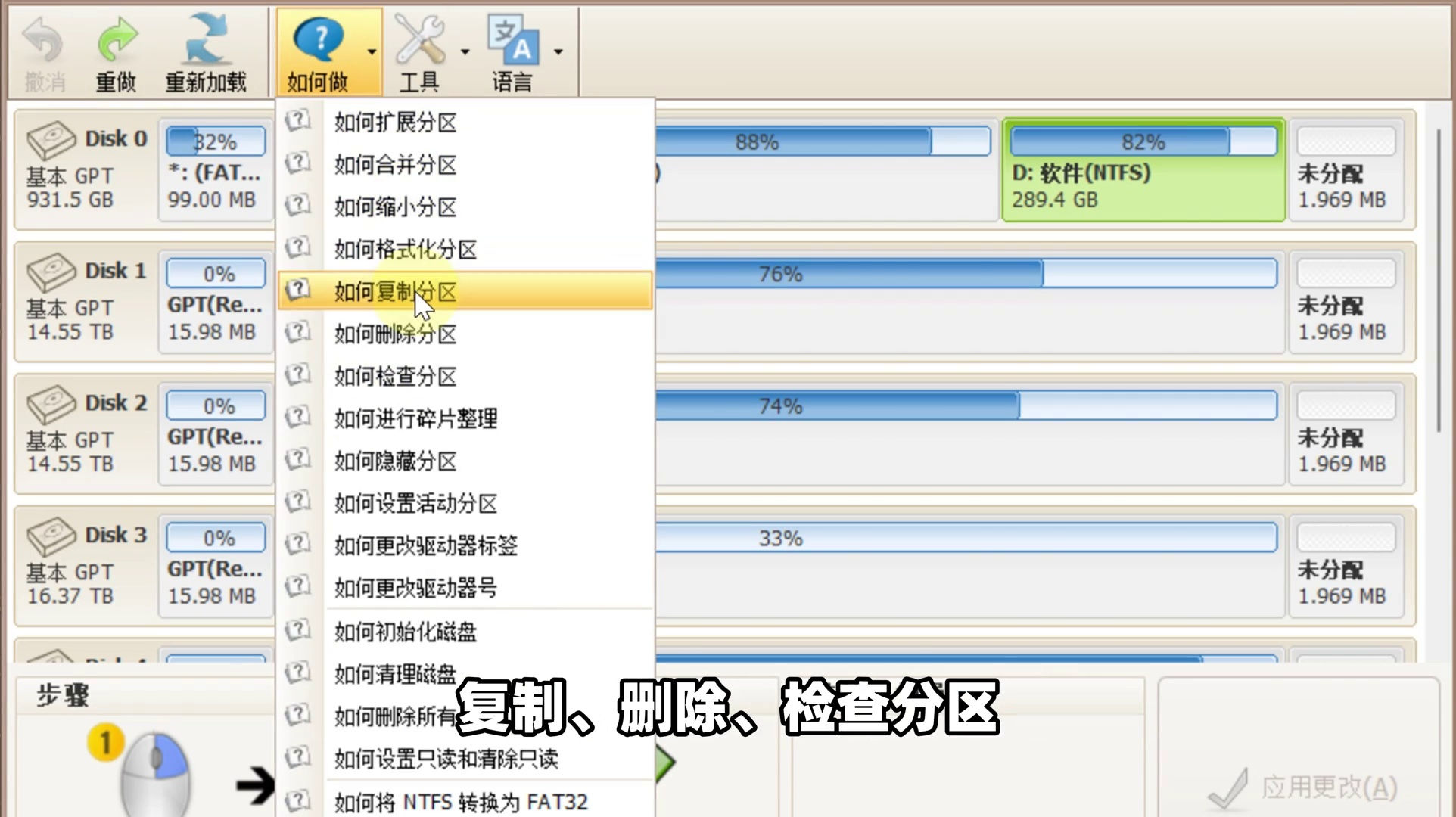
四、更多强大功能 撤销操作:设置错误可返回重做教程齐全:扩展、合并、格式化、转换格式制作磁盘镜像:备份整盘数据系统迁移:把当前系统直接搬到新硬盘
举个例子: 你的 C 盘爆红、空间不足,又不敢乱分区、怕重装丢资料。用这款磁盘扩容工具,从 D 盘拖点空间给 C 盘,几分钟无损扩容,自动重启搞定,数据完好、系统不用重装,超级省心!