
Pixpin和Screen to GIF ,这两款动图神器太好用,做软件教程不再费时间!
在制作软件工具使用教程的时候一张高质量的动图,往往能胜过千言万语,让学习者更快速、更准确地掌握操作要领。
分享两款动图制作神器,它们操作简单,功能强大,绝对能让你事半功倍!
神器一:Pixpin - 截图、录动图,一站式搞定!
首先登场的是我们日常工作中经常使用的工具——Pixpin。你可能只知道它是一款强大的截图工具,但它还有一个隐藏的绝技,那就是录制动图!
Pixpin 支持 GIF、WEBP 和 MP4 三种主流动图及视频格式的录制,满足你在不同场景下的需求。虽然免费版本在动图编辑功能上有所限制,但对于基础的录制需求来说,它绝对是你的得力助手。
如何使用 Pixpin 录制动图?
1. 下载安装好后(下载链接见文末)
2. 使用ctrl+1 框选录制的范围
3. 点击摄像机按钮
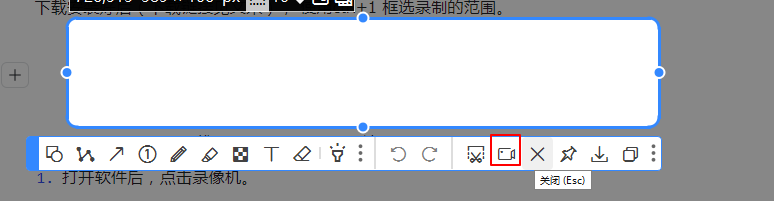
4. 继续使用ctrl+ 1启动和停止录制,避免动图开头和结束有不需要的的鼠标动作。
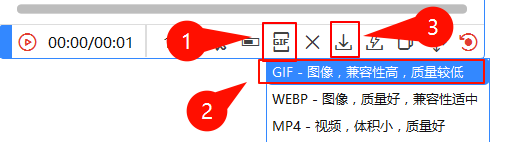
5. 录制结束后点击选择要保存的图像格式,点击下载按钮。
神器二:Screen to GIF - 录制加编辑,动图制作更自由!
如果你对动图有更高的要求,比如需要对录制好的动图进行精细编辑,那么 Screen to GIF 将是你的不二之选。这款软件专注于动图的录制和编辑,功能非常全面。
如何使用 Screen to GIF 录制和编辑动图?
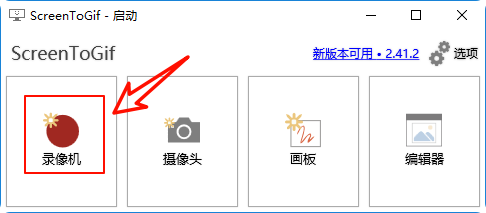
1. 打开软件后,点击录像机。
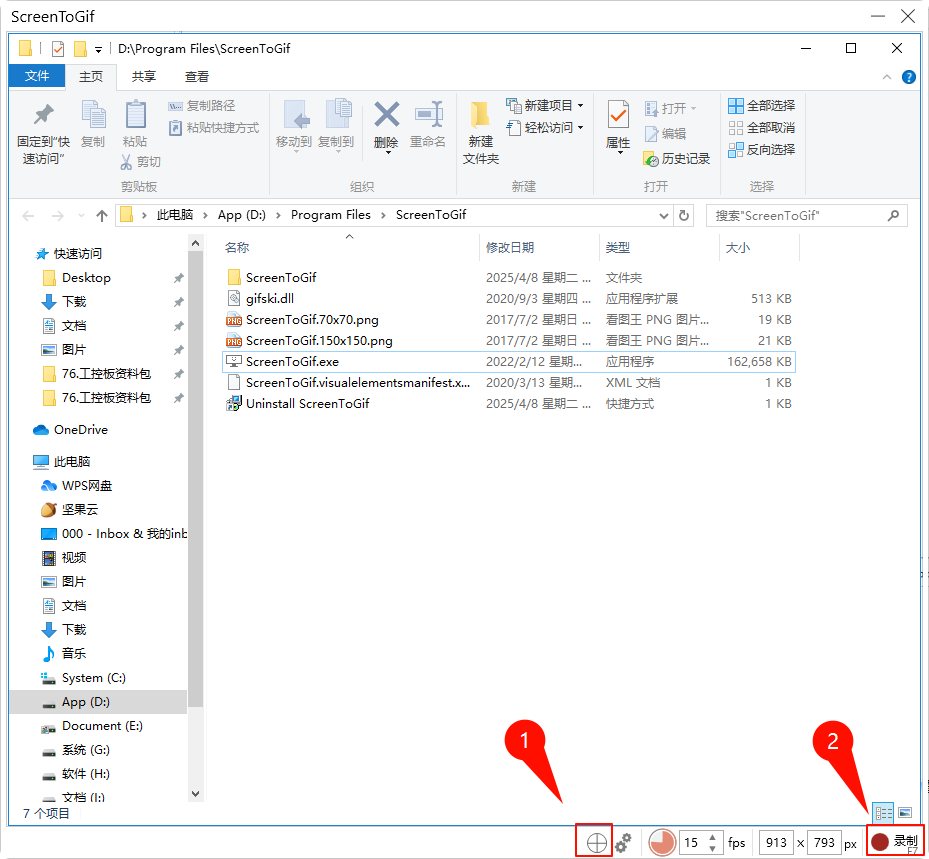
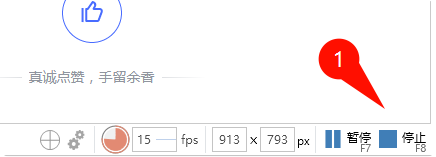
2. 点击底部菜单栏的第一个捕获窗口按钮,软件会自动框选出要录制的窗口区域。然后点击右下角的录制按钮即可开始。
3. 录制结束后,点击停止后,我们可以选择删除不需要的帧,最后保存成品。
4. 通过右下角播放和前进后退查看相应的帧是否需要。
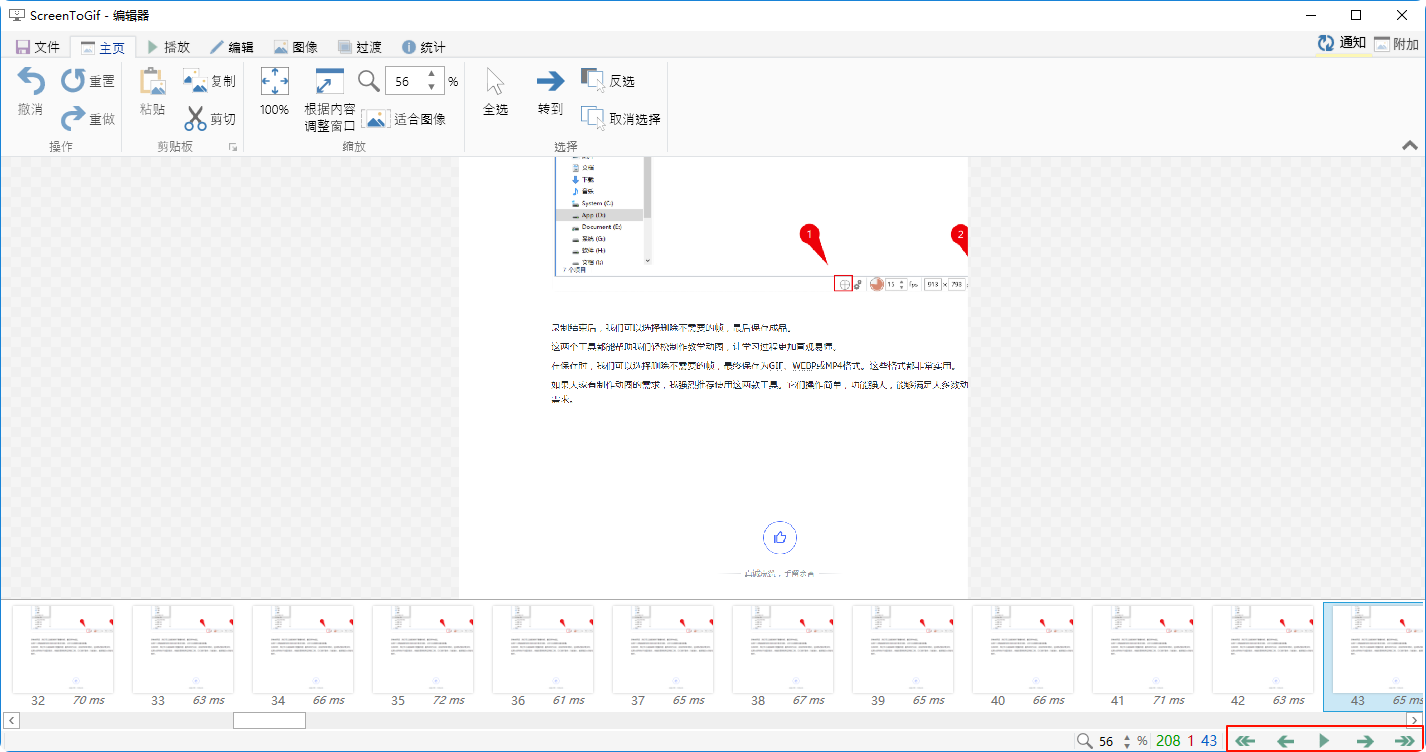
5. 想要批量删除多个连续的帧,可以点选第一个图片后,然后按住 shift 然后选中最后一个图片 ,再按delete删除。
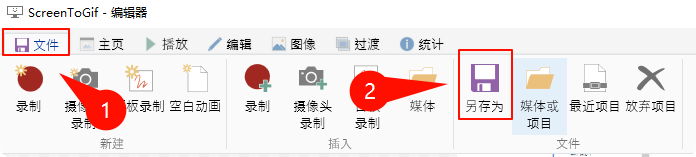
6. 然后选择文件,另存为将文件保存到本地。
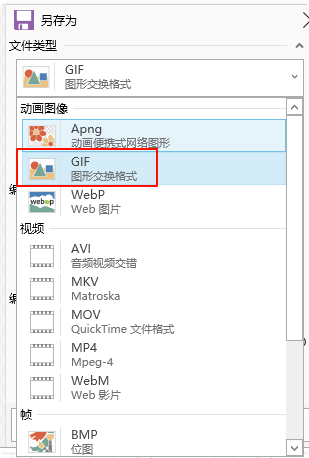
7. 另存为的格式有很多,常用的gif、mp4都可以。
总结
Pixpin 和 Screen to GIF 这两款工具,一个侧重于便捷的录制,一个提供了强大的编辑功能,它们都能帮助你轻松制作出高质量的教学动图,让你的教程更加生动形象,读者更容易理解和学习。
如果你有制作教学动图的需求,强烈推荐你尝试使用这两款工具。它们将成为你提升内容质量、打造爆款教程的得力助手!