
客服快速回复好帮手,这个Win小工具让我告别重复的复制粘贴,效率翻倍!
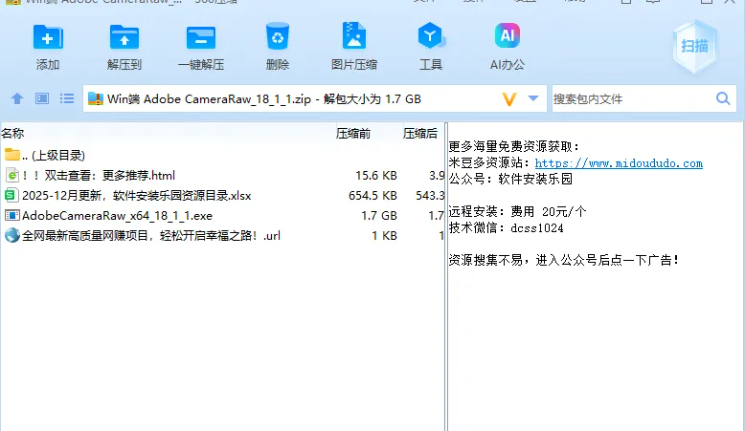
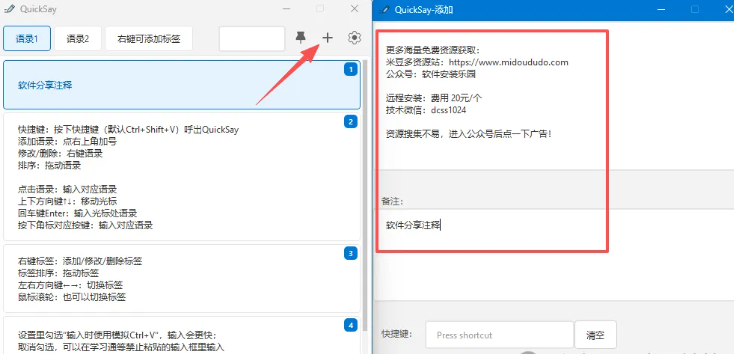
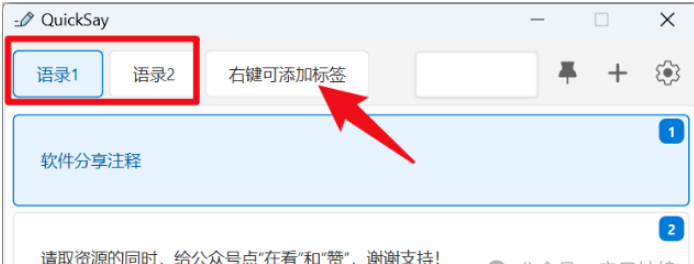
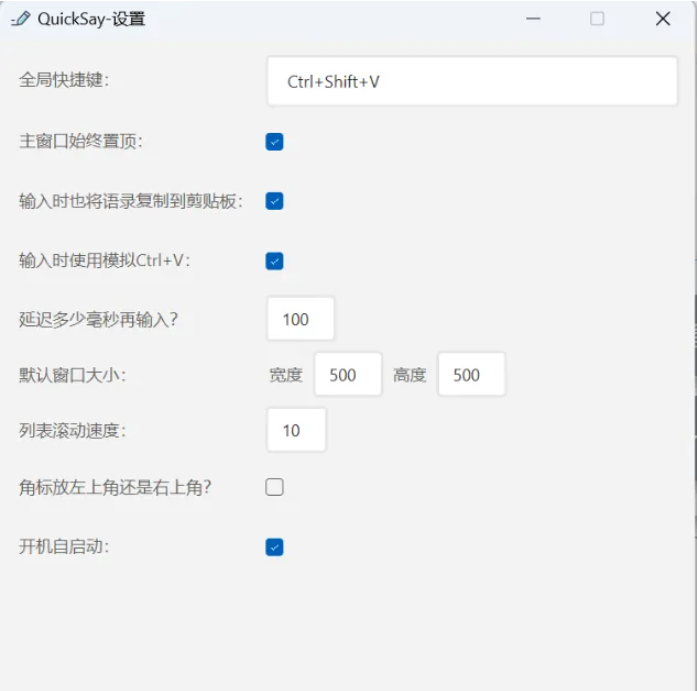
上周给新手同事打包软件,我第8次打开记事本复制安装说明时差点崩溃——就为那几行字,每天得重复点开、选中、复制、粘贴,烦得想砸键盘。这破事要是能一键解决该多好啊! 这工具就是你的“话术外挂”,双击就能把常用语录秒粘到任何地方,彻底告别重复劳动。 适合:天天复制粘贴固定话术的运营、客服、程序员(比如我这种爱分享工具的博主)。 不适合:需要复杂脚本自动化的大佬——这玩意儿就为“懒人”设计,越简单越香。 来,咱们5分钟搞定它!先去下个压缩包(别慌,就1MB多),解压后直接双击【QuickSay】运行——对,连安装都不用! 第一次打开界面贼干净,右上角那个“+”号点一下,弹出的框里填上你要存的话术(比如“解压密码是123”),再随手写个备注“软件包说明”,搞定!这时候你会看到左边列表里多了条记录,备注清清楚楚,比翻记事本强100倍。 用的时候更绝:需要粘贴时,直接双击列表里的语录,它自动存进剪贴板,你“Ctrl+V”就能用。要是嫌双击麻烦,右键点软件设置里开个全局快捷键(比如我设的Alt+Q),以后按组合键直接呼出工具,选中就粘,丝滑得像德芙。 哦对了,语录太多?右键新建个“工作”分组,把客户话术和内部说明分开装,再乱也找得到。 场景一:客服救急。把“稍等正在查询”“请提供截图”存进去,客户催单时3秒回话不心累。 场景二:技术支援。像我打包软件时,把“解压密码”“运行环境要求”存成语录,再也不用满屏找记事本。本文工具:QuickSay;适用平台:Windows。
1. 适合谁 / 不适合谁
2. 上手步骤(保姆级)
3. 我最推荐的用法/场景